个人博客搭建
1.实现目标
我曾经用不同的技术方式搭建过很多次Blog,也用过在线的产品,其实最大的问题还是没有坚持下来,这两年迷上了写markdown文档,积攒了很多,喜欢这种简洁的形式,有些markdown内容也希望以Blog的形式在网上发布,也方便自己随时随地查阅。正好发现Cloudflare这个宝藏网站,所以打算再搞一回。
大致的设想是:
- 我本地写 Markdown → 推送到 GitHub(私有仓库) → Cloudflare Pages 自动编译 Hugo(一个开源Blog产品) → 自动生成网站 + 自动部署 → 绑定我的顶级域名 + 免费HTTPS
- 我只做一件事:写 .md 文件,剩下全自动化
2. 安装Go环境
新版Hugo需要安装Go环境,官方下载地址(选择 Windows - MSI 安装包): https://go.dev/dl/
直接下最新版,文件名类似:
go1.23.4.windows-amd64.msi
安装时双击 → 一路下一步,不要改路径,自动配置环境变量。
注意
其实这个装不装影响不大,我是过程中有些来回调试时,遇到了需要Go环境的情况,所以当时装了一下,可以先跳过这块,后面有需要的话再安装。
3. 本地搭建 Hugo 博客(Win环境)
3.1 基于Hugoplate模板
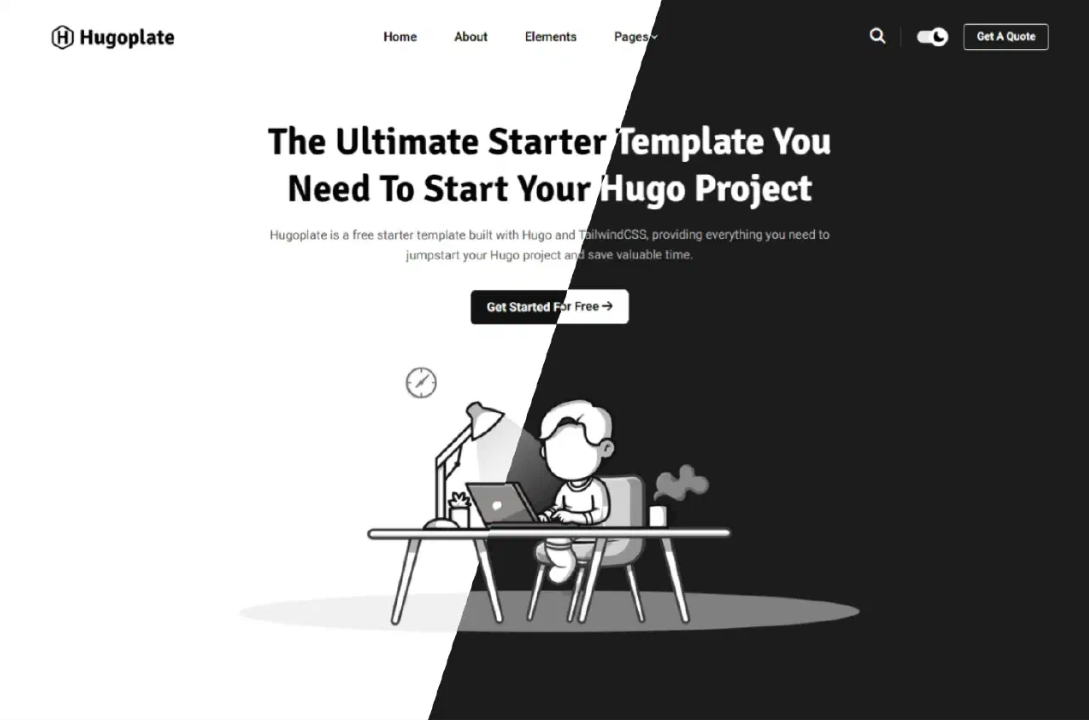
手动下载
https://github.com/gohugoio/hugo/releases/download/v0.161.1/hugo_0.161.1_windows-amd64.zip
然后解压拷贝到D盘,重命名为D:/hugo
并把其添加到环境变量的Path中
新建博客
以下操作均在powershell中执行
cd D:\Github-Repo

# 1. 克隆整个模板(不要手动创建空项目)
git clone https://github.com/zeon-studio/hugoplate.git my-blog
cd my-blog

# 2. 删除原有的 git 记录(这样您就能用自己的仓库)
rm -Recurse -Force .git

# 3. 安装所有依赖(Node 包 + Hugo 模块)
npm install
本地测试
# 运行项目设置脚本(这会自动配置好主题结构)
npm run project-setup

# 启动开发服务器
npm run dev
启动后应该能看到如下内容
[1]                   │ EN
[1] ──────────────────┼────
[1]  Pages            │ 90
[1]  Paginator pages  │  0
[1]  Non-page files   │  0
[1]  Static files     │  4
[1]  Processed images │ 79
[1]  Aliases          │  1
[1]  Cleaned          │  0
[1]
[1] Built in 3442 ms
[1] Environment: "development"
[1] Serving pages from disk
[1] Running in Fast Render Mode. For full rebuilds on change: hugo server --disableFastRender
[1] Web Server is available at //localhost:1313/ (bind address 127.0.0.1)
打开 http://localhost:1313,您应该能看到一个完整的演示网站。
3.2 基于Hextra模板
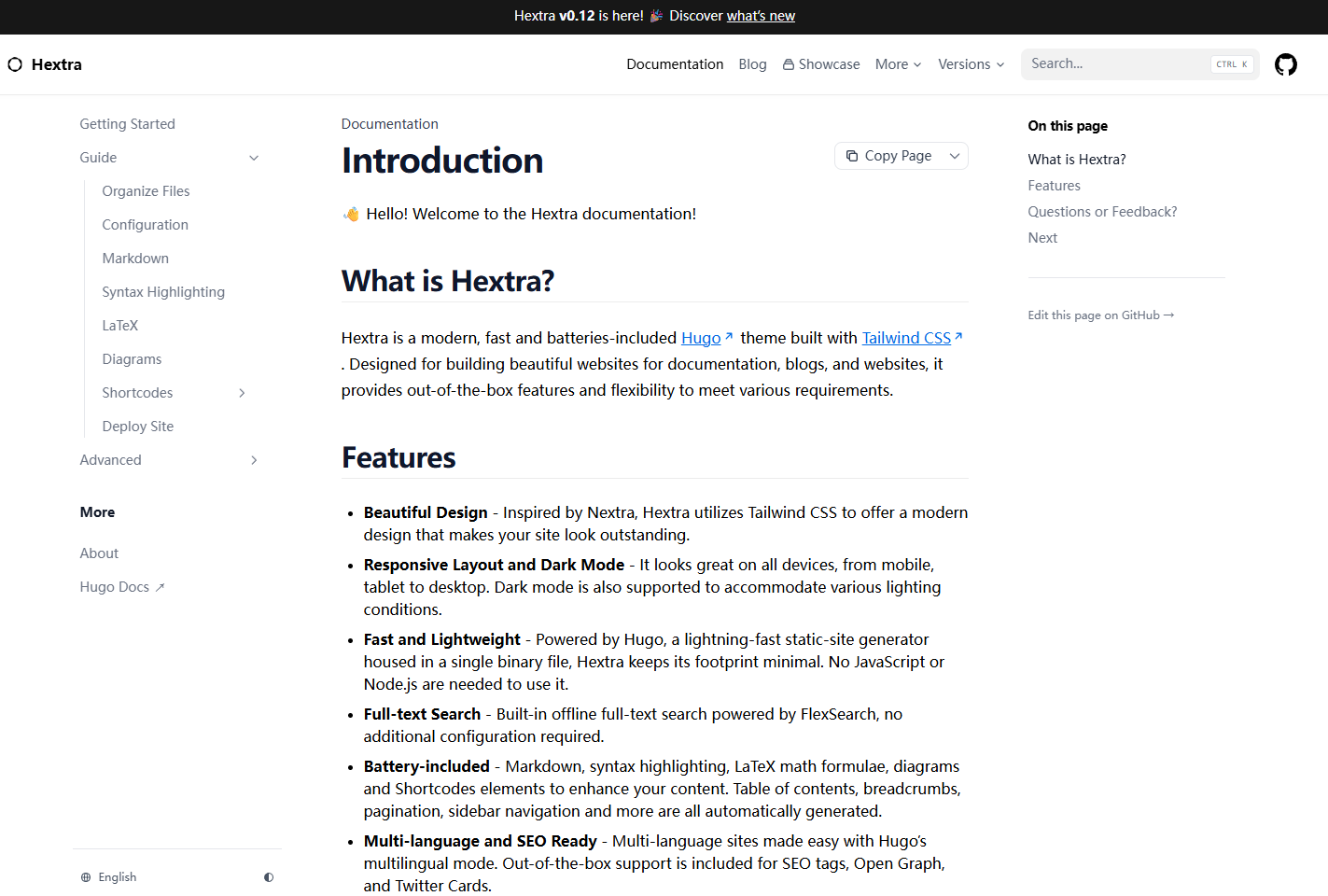
安装方法
- 访问模板仓库:打开 Hextra Starter Template。
- 使用模板:点击绿色的
Use this template按钮,创建一个属于我自己的新仓库。 - 克隆到本地:将我刚创建的新仓库
git clone到本地电脑。
启动测试
# 进入项目目录
cd blogsite
# 启动本地服务器
hugo server --logLevel debug --disableFastRender -p 1313

#如果遇到被墙的问题
git config --global url."git@github.com:".insteadOf "https://github.com/"
现在打开浏览器访问 http://localhost:1313,一个现代化的站点就已经跑起来了
备注
比较之后,我最终还是选择了Hugo模板,简洁,更符合我的口味
4.配置内部文档目录(Hugo模板)
原本我希望利旧之前的文档目录Blog,但是在后面和Cloudflare集成自动流程的时候反而搞得复杂了,所以我将原来Blog中的内容全部放到blogsite/content/blogsite下,并调整了hugo.yaml配置文件
module:
  imports:
    - path: github.com/imfing/hextra

  # 关键配置:将外部目录挂载到 content
  mounts:
	- source: content  #这个不配置则该目录下的文件无法被编译加载
      target: content
      files:
        - "*"         #包含 content/ 下所有文件(不含子文件夹内容)
        - "!docs/**"   #但排除 content/docs/(模板 demo 内容,不需要发布)
        - "!blogsite/**"  #但排除 content/blogsite/(由下面第二个挂载规则单独处理)
    - source: content/blogsite
      target: content/docs
      excludeFiles:
        - ".obsidian/**"
        - "Clippings/**"
        - "copilot/**"
        - ".gitignore"
5.其他配置
5.1 标题和目录显示调整
在 Obsidian 的较新版本中,它默认会开启 “显示内联标题 (Show Inline Title)”。这个功能会自动抓取我的“文件名”,并以大标题的形式虚拟显示在编辑区的最顶端。如果我自己在正文里又手写了一个 # title,在 Obsidian 里看起来就像是出现了双标题。
所以我们首先需要关闭 Obsidian 的虚拟标题
- 打开 Obsidian 设置 (Settings)。
- 进入 外观 (Appearance)。
- 找到 显示内联标题/页内标题 (Show inline title),将其 关闭 (Off)。
现在 Obsidian 只会显示我手写的 # title,两边就对齐了。
然后我们自己手动添加一级标题,他将作为文档的Title显示,然后左右的二级标题会自动变成Hugo的右侧大纲标题。这样样式就统一了。
6.集成Cloudflare
6.1 创建项目
- 登录 Cloudflare Dashboard。
- 在左侧菜单选择 Workers & Pages -> Create application。
- 在最下方有一个想要部署 Pages?开始使用 -> 点击开始使用
- 进入6.2 构建设置
6.2 配置构建设置(关键)
在 Build settings 界面,按照以下参数填写:
| 配置项 | 填写内容 |
|---|---|
| 框架预设/Framework preset | 选择 Hugo |
| 构建命令/Build command | hugo --gc --minify |
| 构建输出目录/Build output directory | public |
6.3 设置环境变量
点击 Environment variables (advanced),添加以下变量以确保环境一致性:
HUGO_VERSION: 设置为0.161.1(或者我本地hugo version显示的版本)。这是为了防止 Cloudflare 使用过旧的默认版本导致 Hextra 模板不兼容。NODE_VERSION: 如果我的模板涉及特殊的 NPM 处理,建议设为20或以上,如24.14.1。
6.4. 自动化流程验证
点击 Save and Deploy 后,Cloudflare 会开始第一次构建。
- 实时日志:我可以看到 Cloudflare 正在克隆仓库、安装 Hugo 并执行渲染。
- 预览地址:构建完成后,我会得到一个
*.pages.dev的二级域名。
6.5 绑定顶级域名 & 开启极速访问
由于我已经是 Cloudflare 用户,绑定域名非常简单:
- 在 Pages 项目页面,点击 Custom domains 选项卡。
- 点击 Set up a custom domain,输入我的域名(例如
blog.yourdomain.com)。 - 自动解析:如果我的域名 DNS 托管在 Cloudflare,它会自动为我创建 CNAME 记录。
- 开启小云朵:确保 DNS 记录中的“Proxy status”是 Proxied,这样我的博客就能享受 Cloudflare 全球 CDN 加速和免费的 SSL 证书。