Obsidian集成Cloudflare R2自动图床
可能因为搞技术的原因,我对于图片怎么存还是挺早就考虑了,这其实还涉及到图片加载的速度问题。另外我以前用Typora的时候提喜欢它的方式,直接复制图后它会在文章中帮我处理好图片链接,所以这次处理我也希望达到类似的效果。基于上面两个想法,我这次选择了专门的图床存储,在Obsidian 里粘贴截图,自动传到Cloudflare R2,链接直接换好,全程不用管,博客加载还走CDN。
1.效果总览
在 Obsidian 里粘贴截图 / 插入图片 → 自动上传到 Cloudflare R2 对象存储 → 自动替换为网络图片链接 → Markdown 文件只有纯文本 →GitHub 仓库极小、推送极快→博客加载图片走 Cloudflare CDN(全球极速)。
全程免费、无广告、不卡顿、不限速、防盗链可控。
2.前置准备
- Cloudflare 账号(已有的话直接用)
- 已购买域名(托管在 Cloudflare 最佳,用于绑定自定义图床域名)
- Obsidian 客户端(免费版足够)
- 10 分钟配置时间
3.第一步:Cloudflare R2 配置(创建图床存储)
3.1 创建 R2 存储桶
- 登录 Cloudflare 后台 → 左侧菜单“存储和数据库”找到 R2 → 将R2订阅添加到我的账号
- 添加订阅后,进入R2对象存储管理页面→ Create bucket
- 桶名称:
blog-images(随便取,好记就行) - 位置选择:默认 Auto 即可
- 点击 Create bucket 创建完成
3.2 开启存储桶公开访问(必须)
- 进入刚创建的桶 → Settings(设置)
- 开启公开,必须二选一:
- 自定义域:即绑定自定义域名(如
static.yourdomain.com)→ 域名解析后,桶自动公开。 - 配置公共开发URL → Cloudflare 给你分配一个
xxx.r2.dev域名,外网可访问。
- 自定义域:即绑定自定义域名(如
- 在 Cloudflare 解析里加一条记录
- Cloudflare 控制台 → 你的域名
yourdomain.com→ DNS - 添加记录:
- 类型:CNAME
- 名称:
static(就是二级域名前缀) - 目标:先随便填
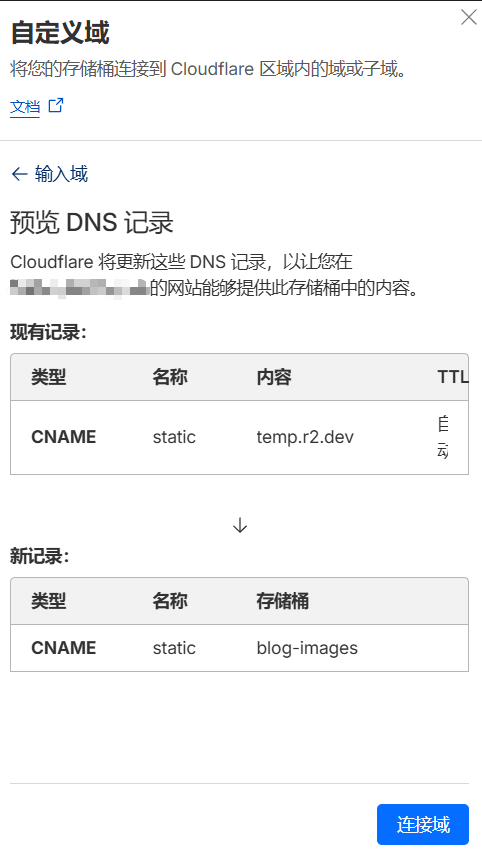
temp.r2.dev占位(这个注意下,最后cloudflare在绑定域名后会自动进行目标的替换,从temp.r2.dev换成r2的桶) - 代理:开启橙色云朵(CF 代理)
- Cloudflare 控制台 → 你的域名
- 绑定自定义域名(推荐)
- 点 Connect a domain
输入:
img.你的域名.com(例如img.baidu.com)Cloudflare 自动配置 SSL + CDN
- 点 Connect a domain
- 创建blog文件夹
- 为了图片更好的被组织,所以可以在桶里建立一个blog文件夹
- 后续图片路径可以如下规划:https://img.你的域名.com/blog/2025/12/20/xxx.png
3.3 创建 R2 API 密钥(给 Obsidian 上传用)
- 左侧菜单 → Storage & databases → R2(进入 R2 总览页)
- 右侧 “帐户详情 / API 令牌” → 点击旁边的 Manage(管理)
- 帐户 API 令牌 → 创建Account API令牌
- 令牌名称:R2 Account Blog Token
- 权限选:Object Read & Write(读写)
- 过期:Infinite(无限期)
- 指定存储桶:blog-images
- 点击 Create API Token
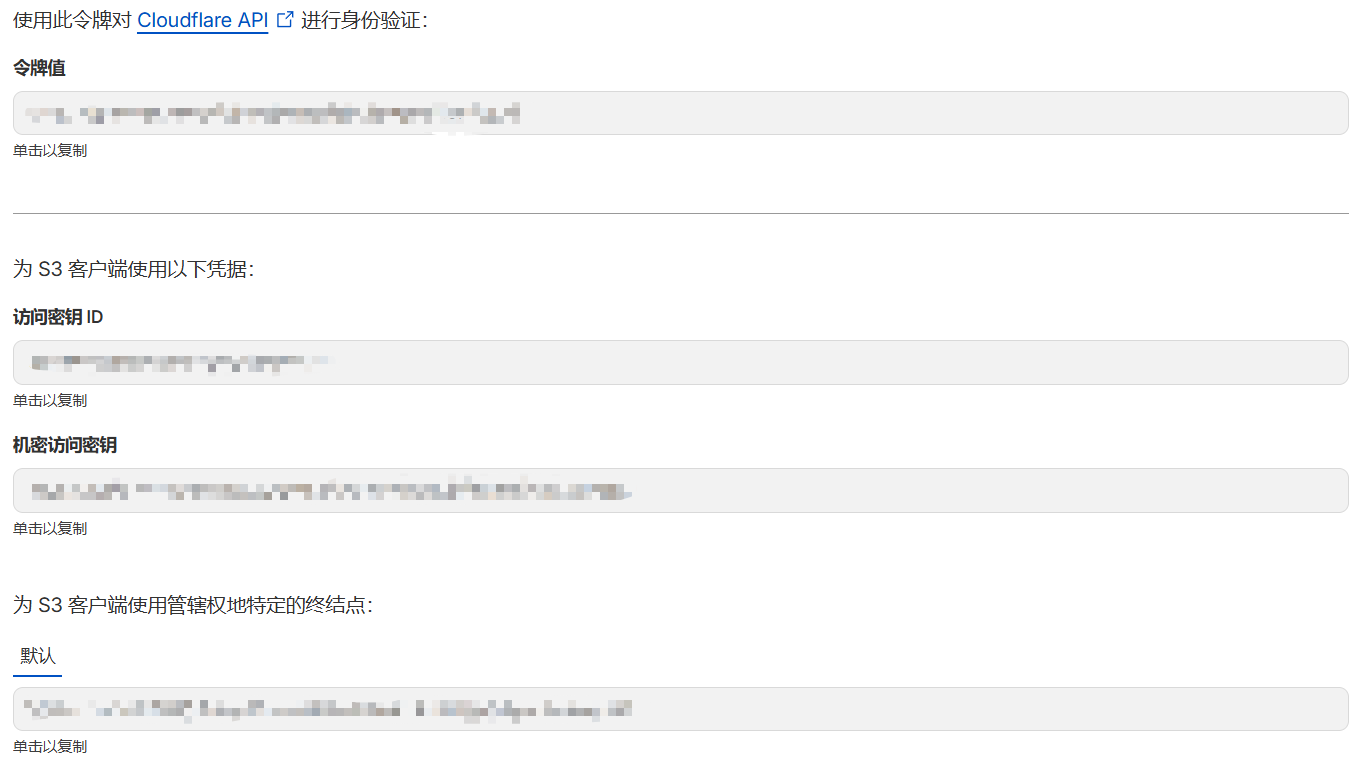
- 保存好这 3 个信息,后面必须用:
- Access Key ID
- Secret Access Key
- Endpoint(格式:
https://你的账户ID.r2.cloudflarestorage.com)
4. 第二步:Obsidian 安装插件(自动上传图片)
4.1 安装插件
- 打开 Obsidian → 设置 Settings → 第三方插件 → 社区插件市场
- 关闭 Restricted mode(安全模式)
- 社区插件市场 → 浏览
- 搜索安装: ✅ Image Auto Upload(最稳定、推荐, 但依赖PicGo,我最后用的这个)或 ✅ S3 Image Uploader(直连 R2,无需第三方软件,但图片URL会强制AWS的方式)或 ✅ Custom Image Auto Uploader (可以直连Cloudflare R2,但依赖自建或第三方网关 )
4.2 安装 PicGo
- Image Auto Upload依赖这个
- 所以先装 PicGo 工具,并进行配置,配置参考官网
- 下载操作系统对应版本进行安装
- 给 PicGo 装 R2 所需插件左侧「插件商店」→ 搜索安装 **picgo-plugin-aws-s3(作者 wayjam)**安装完重启 PicGo。
- 重启后,左侧「图床设置Picbeds Setting」里会出现 Amazon S3,这就是你要的 R2 配置入口。按如下填写:
- AccessKeyID:你的R2 Access Key
- SecretAccessKey:你的R2 Secret Key
- Bucket:blog-images
- Region:auto
- Endpoint:你的Endpoint
- 存储路径:blog/{year}/{month}/{md5}.{extName} 【要点】
- 自定义输出 URL 模板(即自定义域名):https://你的自定义域名/{path} 【要点】
- 关闭force path style开关 【要点】
- 关闭Bucket前缀开关 【要点】
- 开启 PicGo 的 Server 服务,并记住端口号。(必须一直挂着,不能关)
4.3 插件配置(Image Auto Upload)
配置:
- Default uploader: 务必选择PicGo-app
- PicGo Server Host / Port: 默认不用改,保持
- 打开开关:剪切板自动自动上传(Upload on paste)
5. 测试使用
5.1 基本使用
- 打开 Obsidian 新建笔记
- QQ 截图 / 微信截图
- 直接粘贴到笔记里
- 瞬间自动上传
- 你会看到路径从本地路径变成类似:
5.2 调整图片大小
直接在图片链接后加 |数字,只写宽度,高度自动等比,不会变形。
但要注意是这个位置
![Snipaste_2026-05-01_23-04-25.png|400] <-这里是宽度
变成
![Snipaste_2026-05-01_23-04-25.png|256]
至此,Obsidian集成Cloudflare R2图床的工作就结束了。
备注
总体上这套流程能跑通,但实际我觉得并不方便,每次写文档前都要把PicGo打开,而且你还要期盼Cloudflare不翻墙也可以用(现在是可以的),目前还没找到更好更便捷的图床使用方式,当然目前的最终效果是可以的,这也是我觉得还可以接受的地方。
本文为本站原创内容,除非另有声明,均采用
知识共享署名-非商业性使用-禁止演绎 4.0 国际许可协议
进行许可。转载时请务必注明作者及原始链接,且不得用于商业目的。